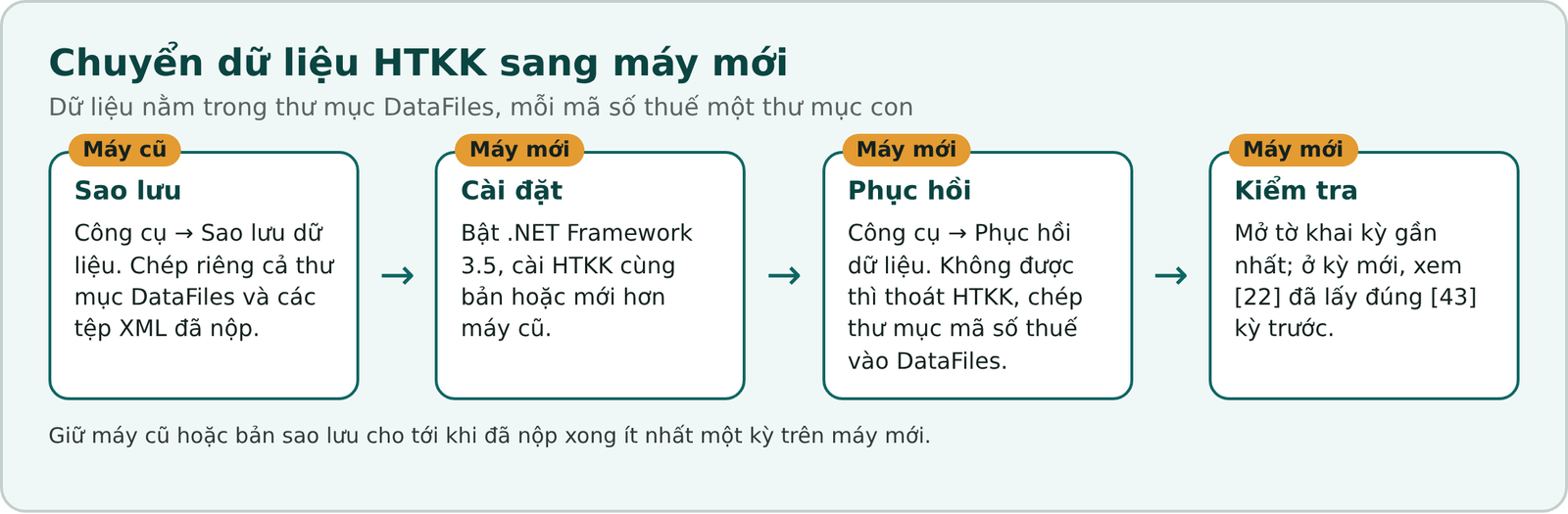
HTKK lưu dữ liệu ngay trên máy, trong thư mục DataFiles thuộc thư mục cài đặt, mỗi mã số thuế một thư mục con. Muốn chuyển sang máy mới thì dùng Công cụ → Sao lưu dữ liệu trên máy cũ và Công cụ → Phục hồi dữ liệu trên máy mới, rồi chép riêng cả thư mục DataFiles và các tệp XML đã nộp, phòng khi bản sao lưu hỏng. Mất dữ liệu cũ không làm mất nghĩa vụ đã khai, nhưng làm HTKK không tự điền được [22] từ kỳ trước và không mở được tờ khai bổ sung cho các kỳ đã lập.
HTKK lưu những gì, ở đâu
Trong bộ cài HTKK 5.8.1 chúng tôi kiểm tra, chương trình HTKK.exe nằm trong thư mục Project của thư mục cài đặt. Thư mục DataFiles nằm cạnh Project, cùng cấp:
| Thư mục, tệp | Nội dung |
|---|---|
...\HTKK\Project\ | Chương trình, thư viện, tệp cấu hình HTKK.exe.config |
...\HTKK\DataFiles\ | Dữ liệu người dùng |
...\DataFiles\{mã số thuế}\ | Mỗi mã số thuế một thư mục |
...\{mã số thuế}\HEADER.xml | Thông tin người nộp thuế bạn khai ở màn hình đầu tiên |
Các tệp .xml khác trong thư mục mã số thuế | Tờ khai đã Ghi, mỗi kỳ một tệp |
Tên tệp tờ khai đã Ghi ghép từ mẫu, cơ quan thuế quản lý, ngành nghề, kỳ và phiên bản mẫu. Ví dụ một tờ khai 01/GTGT tháng 10/2026 trong lần chạy thử có tên dạng 01_GTGT_TT80_CQTQL{mã cơ quan thuế}_00_102026_283.xml.
Đây là tệp làm việc của HTKK, có cấu trúc riêng, không phải tệp XML để nộp. Tệp nộp là tệp bạn tạo bằng nút Kết xuất, lưu ở chỗ bạn chọn.
HTKK đọc đường dẫn DataFiles từ tệp cấu hình HTKK.exe.config, nên máy cài theo kiểu riêng có thể để dữ liệu ở chỗ khác. Nếu không thấy DataFiles cạnh Project, nhờ người cài máy kiểm tra cấu hình.
Cách tìm nhanh thư mục cài đặt: bấm chuột phải lối tắt HTKK trên màn hình, chọn Open file location. Cửa sổ mở ra ở thư mục Project, đi lên một cấp là thấy DataFiles.
Vì sao dữ liệu cũ quan trọng
Tờ khai bổ sung cũng cần tờ khai lần đầu đã Ghi. HTKK chỉ cho mở tờ khai bổ sung khi tìm thấy tờ khai lần đầu của kỳ đó trên máy (không có thì báo 0107), và bổ sung lần 2 cần có lần 1 (0296). Mất DataFiles là phải dựng lại từ tệp XML đã nộp trước khi khai bổ sung. Chi tiết ở bài Lập tờ khai bổ sung trong HTKK từng bước.
Thời hạn khai bổ sung là 05 năm. Khoản 8 Điều 12 Nghị định 252/2026/NĐ-CP lấy mốc 05 năm kể từ ngày hết thời hạn nộp hồ sơ khai thuế. Quá mốc này, sai sót làm tăng số thuế phải nộp không còn được khai bổ sung mà phải gửi hồ sơ giải trình. Trong 05 năm đó có thể phải mở lại bất kỳ kỳ nào, nên giữ dữ liệu và tệp đã nộp ít nhất chừng ấy thời gian.
Sao lưu trên máy đang dùng
- Ghi mọi tờ khai đang mở, vì dữ liệu chưa Ghi không nằm trong DataFiles.
- Vào Công cụ → Sao lưu dữ liệu, chọn nơi lưu ngoài ổ cài Windows, ví dụ ổ D, ổ USB hoặc ổ mạng của công ty. Đặt tên có ngày, ví dụ
HTKK_saoluu_2026-11-08. - Thoát HTKK (Hệ thống → Thoát), rồi chép nguyên thư mục DataFiles sang cùng nơi. Đây là bản sao thứ hai, phòng khi bản sao lưu của chương trình hỏng hoặc không mở được ở bản HTKK khác.
- Chép thư mục chứa tệp XML đã kết xuất và thông báo tiếp nhận của cơ quan thuế. Theo điểm b khoản 1 Điều 11 Thông tư 89/2026/TT-BTC, ngày nộp hồ sơ là ngày ghi trên thông báo tiếp nhận, nên có tranh chấp về hạn nộp thì cần đến chứng từ này.
- Kiểm tra bản sao: mở thư mục đã chép, thấy thư mục con theo mã số thuế, trong đó có
HEADER.xmlvà các tệp tờ khai.
Nên sao lưu định kỳ, ít nhất sau mỗi kỳ nộp, và lần nào cập nhật hoặc gỡ HTKK cũng sao lưu trước.
Chuyển sang máy mới
- Trên máy mới, bật .NET Framework 3.5 và cài HTKK bản mới nhất từ trang cơ quan thuế. Cách làm ở bài HTKK không mở được trên Windows: nguyên nhân và cách khắc phục.
- Mở HTKK, vào Công cụ → Phục hồi dữ liệu, chọn bản sao lưu từ máy cũ.
- Đăng nhập mã số thuế, mở thử tờ khai kỳ gần nhất đã Ghi. Mở tờ khai lần đầu của kỳ mới và kiểm tra [22] đã lấy đúng [43] kỳ trước.
- Nếu phục hồi không được, thoát HTKK rồi chép thư mục mã số thuế từ bản DataFiles đã chép vào DataFiles của máy mới, giữ nguyên tên thư mục và tệp. Mở lại HTKK, kiểm tra như bước 3.
- Giữ máy cũ hoặc bản sao lưu cho tới khi đã nộp xong ít nhất một kỳ trên máy mới.
Máy mới nên cài cùng phiên bản hoặc bản mới hơn máy cũ. Bản mới hơn vài tháng thì menu Công cụ → Chuyển đổi dữ liệu từ HTKK phiên bản cũ có thể cần đến; xem thêm bài Cập nhật HTKK: phiên bản nào có mẫu theo Thông tư 89/2026.
Khi đã mất dữ liệu
Máy cũ hỏng mà không có bản sao lưu thì vẫn dựng lại được phần cần thiết từ tệp XML đã nộp, miễn là còn giữ các tệp đó:
- Khai lại thông tin người nộp thuế ở màn hình đầu tiên (Mã số mới), bấm Ghi.
- Kỳ gần nhất: mở tờ khai lần đầu của kỳ đó, Nhập từ XML với tệp đã nộp, kiểm tra số liệu, bấm Ghi. Kỳ sau sẽ lấy được [43] của kỳ này.
- Kỳ cần khai bổ sung: làm tương tự cho tờ khai lần đầu (và các lần bổ sung đã nộp, theo thứ tự), rồi mới mở bổ sung lần tiếp theo.
Không cần dựng lại mọi kỳ cũ, chỉ kỳ gần nhất và các kỳ biết chắc sẽ phải sửa. Nếu nhập báo 0437, xem bài Nhập XML vào HTKK báo lỗi 0437.
Ví dụ giả lập: đổi máy giữa hai kỳ
Ví dụ giả lập: công ty khai 01/GTGT theo quý. Tờ khai quý 3/2026 lập trên máy cũ, [43] = 12.000.000 đồng. Đầu tháng 1/2027 kế toán chuyển sang máy mới, chỉ cài HTKK mà chưa phục hồi dữ liệu.
- Mở 01/GTGT quý 4/2026 lần đầu: [22] trống vì máy mới không có tờ khai quý 3.
- Không để ý mà nộp với [22] = 0 thì số thuế phải nộp quý 4 bị tính cao hơn thực tế 12.000.000 đồng, sau đó phải khai bổ sung quý 4 để điều chỉnh.
- Nên phục hồi dữ liệu từ máy cũ, hoặc Nhập từ XML tệp quý 3 đã nộp vào tờ khai quý 3 lần đầu rồi Ghi. Mở lại quý 4 và kiểm tra [22] = 12.000.000. Vẫn trống thì tự nhập theo [43] của tệp quý 3.
Kể cả khi HTKK tự điền, vẫn nên đối chiếu 22] với [43] trên tệp kỳ trước đã nộp. Mở tệp đó bằng [Xem XML tờ khai để đọc nhanh mà không cần HTKK.
Bảo vệ bản sao lưu
Thư mục DataFiles và tệp sao lưu chứa mã số thuế, địa chỉ, doanh thu, số thuế của doanh nghiệp, và với tờ khai thu nhập cá nhân là thu nhập của từng người lao động. Không gửi qua nhóm chat, không để trong thư mục chia sẻ công khai. Nếu dùng ổ đám mây, bật xác thực hai lớp cho tài khoản đó. Khi bàn giao công việc, chỉ chuyển dữ liệu của các mã số thuế người nhận phụ trách.
Gợi ý tổ chức thư mục lưu trữ lâu dài có ở bài Lưu trữ hồ sơ thuế an toàn.
Nếu làm việc trên trình duyệt
Ứng dụng kê khai của Công cụ Kê khai không có thư mục DataFiles. Mặc định dữ liệu chỉ ở trong tab. Nút Ghi tải bản nháp về máy, còn Công cụ → Sao lưu dữ liệu tạo một tệp sao lưu. Chuyển máy bằng cách mang tệp đó sang và phục hồi, hoặc mở lại tệp XML đã kết xuất. Ứng dụng không gửi dữ liệu tới máy chủ nào, nên ngoài các tệp bạn giữ thì không còn bản dự phòng nào khác. Xem Dữ liệu của bạn ở trên thiết bị của bạn.
Hỏi đáp
Chép nguyên thư mục HTKK sang máy mới có chạy được không? Không nên. Chương trình phải cài qua bộ cài để đăng ký thành phần, và cần .NET Framework 3.5. Cứ cài mới, rồi phục hồi dữ liệu hoặc chép riêng thư mục DataFiles.
Tệp trong DataFiles có nộp được thay tệp kết xuất không? Không. Đó là tệp làm việc của HTKK. Tệp nộp phải tạo bằng Kết xuất, và nên giữ chung với thông báo tiếp nhận.
Một máy dùng cho nhiều doanh nghiệp thì sao lưu thế nào? Sao lưu cả DataFiles, mỗi mã số thuế là một thư mục con riêng. Bàn giao doanh nghiệp nào thì chỉ chép thư mục mang mã số thuế đó.
Bao lâu nên sao lưu một lần? Sau mỗi kỳ nộp và trước mỗi lần cập nhật, gỡ hoặc cài lại HTKK. Giữ dữ liệu và tệp đã nộp ít nhất 05 năm, vì đó là thời hạn khai bổ sung theo Nghị định 252/2026/NĐ-CP.