HTKK (Hỗ trợ kê khai thuế) là phần mềm của cơ quan thuế chỉ chạy trên Windows và cần .NET Framework 3.5 được bật trên máy. "Bấm mà không lên" phần lớn do một trong bốn nguyên nhân: thiếu .NET Framework 3.5, bộ cài giải nén thiếu tệp hoặc tải từ nguồn không rõ, bấm mở nhiều lần khi chương trình còn đang khởi động, hoặc dùng phiên bản đã cũ. Các bước dưới đây xử lý lần lượt từng nguyên nhân, cài lại là bước cuối.
Chúng tôi viết bài sau khi kiểm tra bộ cài HTKK 5.8.1 (phát hành ngày 16/10/2026) và chạy HTKK trên máy Windows thử nghiệm với dữ liệu giả lập. Tại ngày 21/11/2026, phiên bản mới nhất trên trang cơ quan thuế là 5.8.4, phát hành ngày 18/11/2026.
Kiểm tra nhanh trong 2 phút
Trước khi gỡ hay cài lại, xem bốn điểm sau:
| Câu hỏi | Cách xem | Nếu "không" |
|---|---|---|
| Máy chạy Windows? | HTKK không có bản cho macOS, Linux, điện thoại | Xem mục "Không có máy Windows" ở cuối bài |
| .NET Framework 3.5 đã bật? | Tìm "Windows Features" trong Start, xem ô .NET Framework 3.5 | Bật theo bước 1 |
| HTKK.exe có đang chạy ngầm? | Mở Task Manager, tìm HTKK | Đợi hoặc kết thúc tiến trình rồi mở lại một lần |
| Đang dùng bản mới nhất? | Tiêu đề cửa sổ chính ghi "Phiên bản 5.8.x" | Cập nhật theo bước 5 |
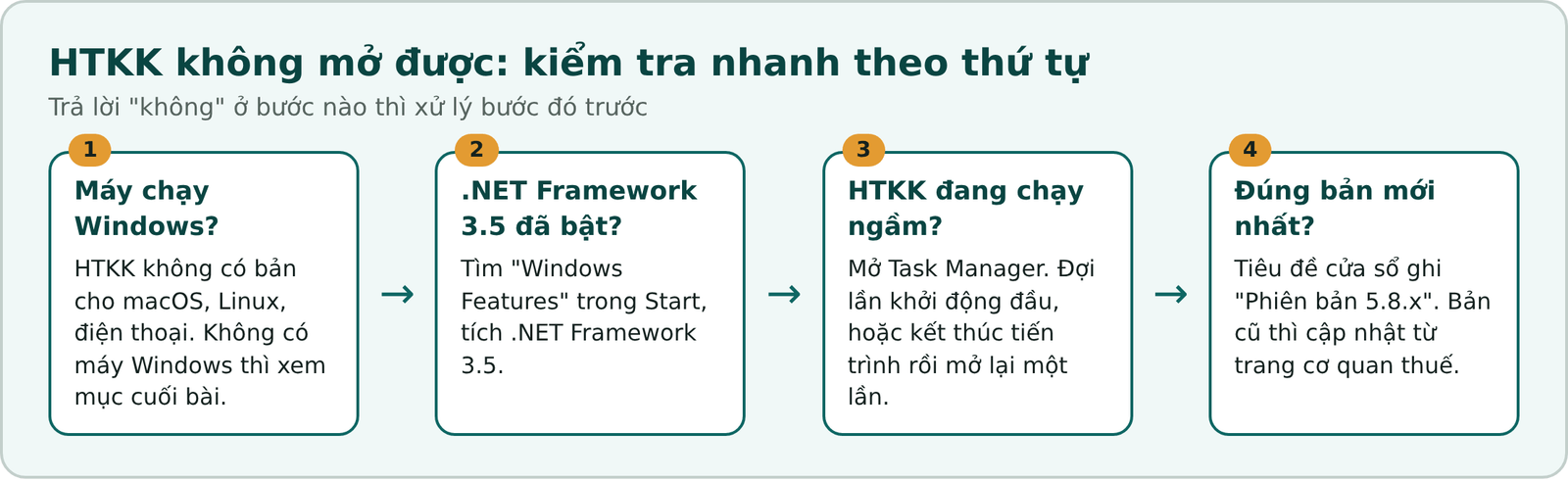
Nếu cả bốn đều ổn mà HTKK vẫn không mở, đi tiếp tới bước 2 (bộ cài) và bước 4 (đăng nhập).
Bước 1: bật .NET Framework 3.5
HTKK là ứng dụng .NET thế hệ cũ, dùng nền .NET Framework 3.5. Windows 10 và Windows 11 có sẵn .NET Framework 4.x, nhưng theo tài liệu của Microsoft, bản 4 không chạy được ứng dụng viết cho .NET Framework 1.1 đến 3.5. Máy "đã có .NET mới" vẫn có thể thiếu đúng thành phần HTKK cần.
Cách bật trên Windows 10 và Windows 11 (bản trước 26H1), theo hướng dẫn của Microsoft (mở thẻ mới) ↗:
- Bấm Start, gõ Windows Features, mở mục Turn Windows features on or off (Bật hoặc tắt tính năng Windows).
- Đánh dấu .NET Framework 3.5 (includes .NET 2.0 and 3.0). Không cần chọn hai mục con WCF bên trong.
- Bấm OK. Windows tải thành phần qua Windows Update, nên máy cần có mạng. Khởi động lại nếu được hỏi.
Nếu Windows tự hiện hộp thoại đề nghị cài khi mở một chương trình cần .NET 3.5, chọn Download and install this feature cũng được.
Microsoft nêu riêng hai trường hợp:
- Từ Windows 11 26H1 (build 28000) trở đi, .NET Framework 3.5 không còn là tính năng bật trong Windows Features mà chỉ có dạng bộ cài riêng, và bộ cài đó chỉ dùng cho đúng phiên bản Windows ghi trên đó.
- Gặp lỗi 0x800f0906, 0x800f0907, 0x800f081f, 0x800F0922 khi bật tính năng thì thường là máy không tải được thành phần từ Windows Update. Microsoft có trang xử lý riêng cho các mã này. Máy trong mạng công ty có thể cần bộ phận IT hỗ trợ.
Bật xong thì mở lại HTKK. Máy mới mua hoặc vừa cài lại Windows hay gặp nguyên nhân này nhất.
Bước 2: dùng đúng bộ cài, giải nén đầy đủ
Chỉ tải HTKK từ trang Hỗ trợ kê khai của Cục Thuế (mở thẻ mới) ↗. Bảng trên trang liệt kê ngày phát hành, số phiên bản, liên kết tải bộ cài, tài liệu hướng dẫn và tệp nội dung nâng cấp của từng bản.
Bộ cài bản 5.8.1 mà chúng tôi kiểm tra là một tệp nén chứa ba thành phần chính: setup.exe, HTKK.msi và Data1.cab. Tệp MSI không chứa dữ liệu cài đặt bên trong mà trỏ tới Data1.cab nằm cạnh nó, nên cần:
- Giải nén toàn bộ tệp tải về vào một thư mục trống, không chạy thẳng từ cửa sổ xem tệp nén.
- Giữ
setup.exe,HTKK.msivàData1.cabcùng một thư mục. - Chạy
setup.exetừ thư mục đã giải nén.
Nếu chỉ kéo riêng tệp MSI ra màn hình rồi chạy, trình cài đặt không tìm thấy dữ liệu đi kèm.
Trước khi cài, kiểm tra chữ ký số của bộ cài: bấm chuột phải vào setup.exe hoặc HTKK.msi, chọn Properties, thẻ Digital Signatures. Ở bản 5.8.1, cả hai tệp do chủ thể Tổng Cục Thuế ký, chứng thư do GlobalSign cấp, có dấu thời gian ngày 16/10/2026. Bản 5.8.3 cũng do Tổng Cục Thuế ký bằng cùng chứng thư đó, thời điểm ký ngày 12/11/2026. Không thấy thẻ chữ ký, hoặc tên người ký khác, thì đừng cài mà tải lại từ trang của cơ quan thuế. Tệp lấy từ nhóm chat, ổ chia sẻ hay trang tải phần mềm trung gian có thể đã bị thay đổi.
Chữ ký số chỉ nằm trên setup.exe và HTKK.msi. Một số tệp chương trình bên trong, kể cả HTKK.exe, không mang chữ ký riêng, nên phải kiểm tra chữ ký ở bộ cài trước khi cài.
Bước 3: lần khởi động đầu tiên chậm là bình thường
Cài xong, HTKK có thể mất khá lâu mới hiện cửa sổ đăng nhập. Trên các máy ảo Windows chúng tôi dùng thử, từ lúc bấm mở tới khi thấy cửa sổ đăng nhập mất khoảng 11 đến 45 giây, tùy cấu hình. Máy cũ, ổ cứng chậm hoặc đang chạy phần mềm diệt virus quét tệp mới còn có thể lâu hơn.
Nhiều người tưởng chương trình không chạy nên bấm biểu tượng thêm vài lần. Mỗi lần bấm có thể khởi tạo thêm một tiến trình, máy càng chậm. Nên làm thế này:
- Bấm mở một lần rồi đợi khoảng một phút.
- Vẫn không thấy cửa sổ: mở Task Manager, kết thúc mọi tiến trình HTKK đang có.
- Mở lại một lần.
Ở lần chạy đầu, HTKK đăng ký một thành phần tạo mã vạch đi kèm bộ cài. Windows có thể hiện hộp thoại nhỏ tiêu đề RegSvr32 báo đăng ký thành công. Bấm OK để chương trình chạy tiếp. Nếu hộp thoại này bị che sau cửa sổ khác, HTKK trông như "đứng", nên nhớ xem thanh tác vụ.
Bước 4: đăng nhập bằng mã số thuế
Cửa sổ đầu tiên của HTKK hỏi Mã số thuế.
- Mã số thuế đã dùng trên máy này thì chọn trong danh sách rồi bấm Đồng ý.
- Mã số thuế mới thì bấm Mã số mới, nhập mã rồi bấm Đồng ý. HTKK mở màn hình thông tin người nộp thuế để bạn điền tên, địa chỉ, địa bàn, người ký. Điền đủ rồi bấm Ghi; khi thấy thông báo "Đã ghi dữ liệu thành công!" mới đóng màn hình này.
HTKK kiểm tra mã số thuế theo cấu trúc 10 chữ số, 13 chữ số, hoặc 10 chữ số, dấu gạch nối và 3 chữ số, kèm chữ số kiểm tra ở vị trí thứ 10. Mã gõ nhầm một chữ số thường không qua được bước này. Có thể thử trước bằng công cụ kiểm tra mã số thuế trên trình duyệt.
Sau khi đăng nhập, cửa sổ chính có tiêu đề dạng "Hỗ trợ kê khai thuế - Phiên bản 5.8.x". Thanh menu gồm Hệ thống, Kê khai, Công cụ, Tra cứu tờ khai và Trợ giúp. Muốn đổi sang doanh nghiệp khác thì vào Hệ thống → Chuyển mã số khác..., không cần thoát chương trình.
Bước 5: cập nhật lên phiên bản mới
Mỗi lần nâng cấp, Cục Thuế đăng thông báo ghi rõ từ ngày nào người nộp thuế dùng phiên bản mới "thay cho các phiên bản trước đây" khi lập hồ sơ có liên quan đến nội dung nâng cấp. Ví dụ thông báo ngày 05/11/2026 về bản 5.8.2 bổ sung các tờ khai 03/GTGT, 04/GTGT, 05/GTGT, 02/KK-TNCN, 05/KK-TNCN theo Thông tư 89/2026/TT-BTC.
Bản cũ thường vẫn mở được HTKK, chỉ là không có mẫu tờ khai mới, hoặc mở tờ khai thì bị chặn ở bước chọn kỳ. Chi tiết từng phiên bản và cách cập nhật an toàn có ở bài Cập nhật HTKK: phiên bản nào có mẫu theo Thông tư 89/2026.
Khi nào cần gỡ và cài lại
Chỉ cài lại khi đã bật .NET Framework 3.5 và kiểm tra bộ cài mà vẫn không được. Trước khi gỡ:
- Vào Công cụ → Sao lưu dữ liệu nếu HTKK còn mở được.
- Sao lưu được hay không thì cũng chép thêm thư mục DataFiles trong thư mục cài đặt HTKK ra nơi khác. Thư mục này nằm cạnh thư mục
Project(nơi cóHTKK.exe) và chứa một thư mục con cho mỗi mã số thuế, gồm thông tin người nộp thuế và các tờ khai đã Ghi. - Gỡ HTKK trong Settings → Apps, cài lại theo bước 2.
- Mở HTKK, đăng nhập lại mã số thuế. Nếu danh sách tờ khai trống, phục hồi từ bản sao lưu.
Cách tìm thư mục dữ liệu và chuyển sang máy khác có ở bài Sao lưu và chuyển dữ liệu HTKK sang máy tính mới.
Mở được HTKK nhưng không mở được tờ khai
Đó thường không còn là lỗi cài đặt mà là thông báo kiểm tra của HTKK ở hộp chọn kỳ hoặc khi kết xuất, ví dụ "Dữ liệu bắt buộc phải nhập!", "Kỳ tính thuế không hợp lệ." hay "Tờ khai hiệu lực từ ngày ...". Ý nghĩa và cách sửa từng thông báo có ở bài Thông báo lỗi HTKK khi lập tờ khai 01/GTGT và cách sửa.
Không có máy Windows
HTKK không có bản cho macOS, Linux hay điện thoại. Chỉ có máy Mac hoặc cần làm việc trên máy khác thì xem bài Dùng HTKK trên MacBook, điện thoại: lựa chọn trên trình duyệt. Bài đó nói rõ ứng dụng kê khai trên trình duyệt làm được gì, không làm được gì, kể cả chuyện ứng dụng không nộp tờ khai thay bạn.
Đọc thêm: iTaxViewer không mở được tệp XML.
Hỏi đáp
HTKK có chạy trên Windows 11 không? HTKK là ứng dụng Windows dùng .NET Framework 3.5. Windows 11 vẫn bật được .NET Framework 3.5 trong Windows Features ở các bản trước 26H1; từ bản 26H1 phải dùng bộ cài .NET 3.5 riêng của Microsoft cho đúng phiên bản Windows. Cơ quan thuế không công bố danh sách hệ điều hành trong thông báo nâng cấp, nên gặp lỗi lạ thì hỏi bộ phận hỗ trợ HTKK của cơ quan thuế quản lý.
Đã cài .NET Framework 4.8 rồi, sao vẫn phải bật 3.5? Theo Microsoft, .NET Framework 4 không chạy ứng dụng viết cho các bản 1.1 đến 3.5. Hai bản cài song song được, bật 3.5 không ảnh hưởng ứng dụng dùng 4.8.
Mở HTKK xong cửa sổ trắng, không thao tác được? Thường là HTKK còn đang nạp dữ liệu, hoặc có hộp thoại (như hộp RegSvr32 ở lần chạy đầu) bị che phía sau. Xem thanh tác vụ, đợi khoảng một phút rồi mới kết thúc tiến trình trong Task Manager và mở lại.
Cài lại HTKK có mất tờ khai đã lập không? Có thể mất nếu thư mục DataFiles bị xóa cùng chương trình. Luôn sao lưu bằng Công cụ → Sao lưu dữ liệu và chép thư mục DataFiles ra nơi khác trước khi gỡ.