Trên máy Mac, máy tính bảng hay điện thoại, bạn đọc được tệp XML tờ khai thuế bằng trình duyệt: mở Xem XML tờ khai, chọn tệp, và tờ khai hiện ra như bản giấy, kể cả phụ lục, chữ ký số và nút in PDF. Không cần cài phần mềm, tệp không tải lên máy chủ.
Vì sao cần cách này
iTaxViewer, ứng dụng hỗ trợ đọc, xác minh tờ khai, thông báo thuế định dạng XML của cơ quan thuế, là phần mềm phải cài lên máy tính. Yêu cầu hệ điều hành của từng bản ghi trên trang tải tại thuedientu.gdt.gov.vn. Nhiều lúc lại cần đọc tệp ở chỗ không cài được phần mềm:
- máy Mac ở nhà hoặc của khách hàng;
- máy công ty bị khóa quyền cài đặt;
- điện thoại, khi giám đốc hỏi số thuế phải nộp kỳ này mà bạn không ngồi ở bàn làm việc;
- máy tính bảng dùng để duyệt hồ sơ.
Mở tệp XML thẳng bằng trình duyệt thì chỉ thấy một khối chữ dài toàn thẻ, rất khó đọc. Mở bằng phần mềm bảng tính thì lỡ bấm lưu là dễ hỏng tệp. Trình xem của Công cụ Kê khai đọc tệp và dựng lại thành tờ khai.
Trên máy Mac
- Mở Safari, Chrome hoặc trình duyệt bạn hay dùng, vào Xem XML tờ khai.
- Bấm Chọn tệp, tìm tệp trong Finder (thường ở thư mục Tải về). Tệp tối đa 2 MB.
- Đọc bản tờ khai ở giữa. Bấm Vừa khung để xem cả trang, 100% để đọc chữ nhỏ.
- Xem các ô bên cạnh: Biểu mẫu, Phần mềm xuất tệp, Chữ ký số, Cấu trúc XML.
- Cần bản giấy hay PDF thì bấm In / lưu PDF, rồi chọn máy in hoặc lưu thành PDF trong hộp in của trình duyệt.
- Xong thì bấm Đóng tệp.
Nếu tệp nằm trong thư điện tử, tải tệp đính kèm về máy trước. Với tệp nén ZIP, nhấp đúp để macOS giải nén rồi chọn tệp XML bên trong, vì trình xem không mở tệp nén.
Trên iPhone, iPad
- Lưu tệp vào ứng dụng Tệp. Tệp nhận qua thư hay ứng dụng nhắn tin: mở tệp đính kèm, dùng nút chia sẻ và chọn lưu vào Tệp.
- Mở Safari, vào Xem XML tờ khai.
- Chạm Chọn tệp, chọn mục duyệt và tìm tệp đã lưu.
- Màn hình hẹp hiện bản tờ khai thu nhỏ vừa chiều ngang. Chạm 100% rồi cuộn ngang để đọc từng ô; chạm Vừa khung để quay lại toàn trang.
- Muốn gửi bản PDF cho người khác: chạm In / lưu PDF, rồi dùng tùy chọn lưu hoặc chia sẻ trong hộp in của hệ điều hành.
Trên điện thoại Android
- Tải tệp về máy (thường vào thư mục Tải xuống).
- Mở Chrome, vào Xem XML tờ khai.
- Chạm Chọn tệp, chọn tệp trong trình quản lý tệp.
- Đọc và in như trên. Trong hộp in của Chrome, chọn lưu dưới dạng PDF nếu chưa có máy in.
Tên các nút trong hộp in và hộp chọn tệp trên điện thoại khác nhau tùy hệ điều hành và trình duyệt, còn các bước trong trình xem thì giống nhau.
Đọc những gì trên màn hình nhỏ
Tờ khai đầy đủ có thể dài nhiều trang. Trên điện thoại, đọc theo thứ tự này cho nhanh:
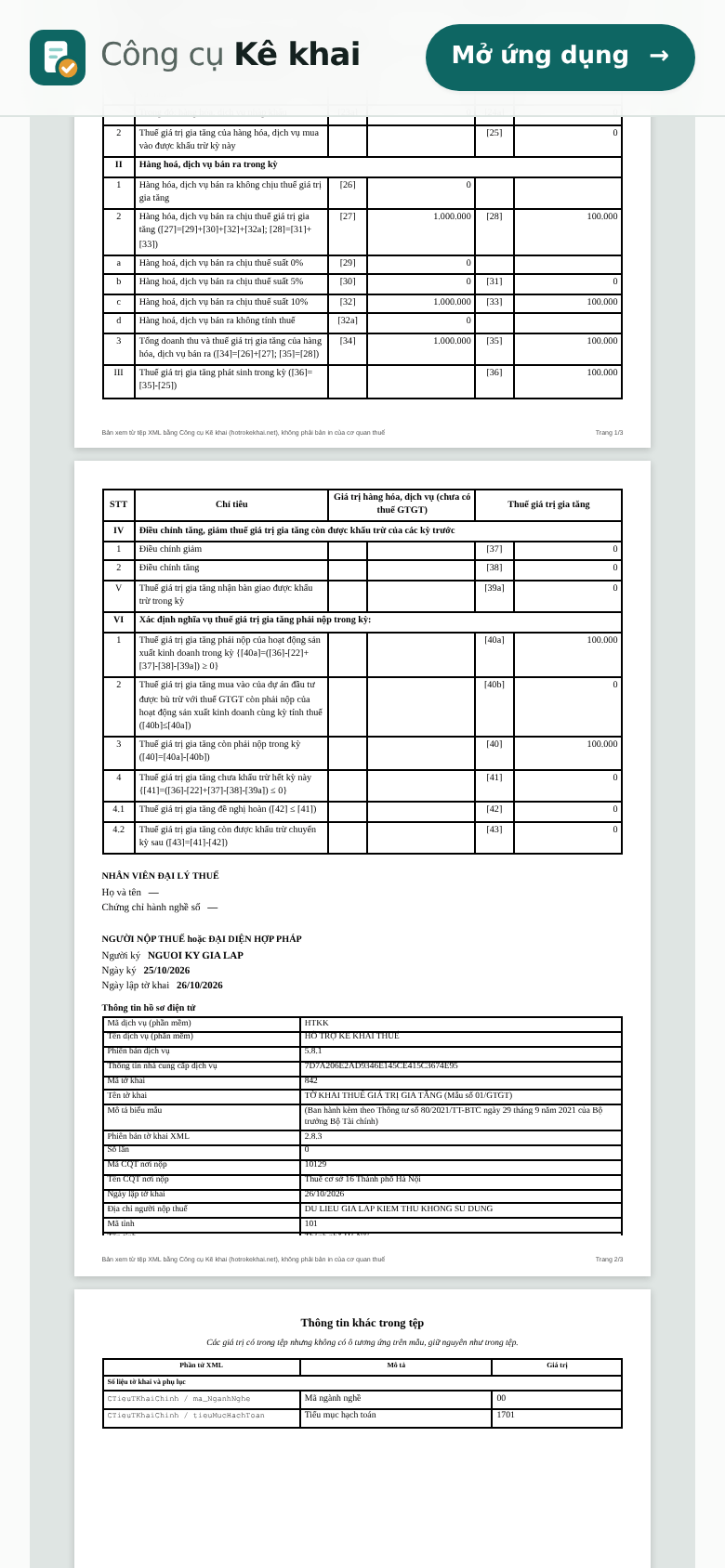
- Ô Biểu mẫu: tên mẫu và "Mã tờ khai …, XML phiên bản …". Xem ô này là chắc nhất để biết tệp là tờ khai nào, còn kỳ nào thì xem tiếp ở bản tờ khai.
- Phần đầu tờ khai: kỳ tính thuế, ô lần đầu hay bổ sung lần thứ mấy, tên và mã số thuế người nộp thuế, đại lý thuế nếu có.
- Các chỉ tiêu tổng: 01/GTGT thì là số thuế phải nộp hoặc còn được khấu trừ, tờ khai khác là các dòng tổng của mẫu. Số tiền hiện theo dấu chấm hàng nghìn, đúng giá trị ghi trong tệp, không làm tròn hay tính lại.
- Ô Chữ ký số: "Chữ ký hợp lệ", "Chữ ký không hợp lệ", "Chưa xác định được chữ ký" hoặc "Không có chữ ký số". Chạm vào mục Chữ ký số bên dưới để xem chi tiết từng chữ ký. Cách đọc từng dòng có trong bài Kiểm tra chữ ký số trên tệp XML thuế.
- Phụ lục nằm ở các trang sau tờ khai chính. Khi tệp có nhiều phần, dùng danh sách Tờ khai và phụ lục để nhảy thẳng tới phần cần xem.
Mẫu nào trình xem chưa có bố cục thì công cụ vẫn liệt kê mọi giá trị trong tệp kèm tên phần tử, ở mục Nội dung tệp. Trên điện thoại, mục này dễ đọc hơn bảng tờ khai vì mỗi giá trị nằm trên một dòng.
Thông báo của cơ quan thuế và giấy nộp tiền
Ngoài tờ khai, trình xem mở được hai loại tệp mà người nộp thuế thường nhận về khi giao dịch qua mạng: thông báo của cơ quan thuế (phần tử gốc TBaoThueDTu) và giấy nộp tiền vào ngân sách nhà nước (phần tử gốc CHUNGTU). Trình xem trình bày cả hai như văn bản giấy: quốc hiệu, cơ quan thuế, số và ngày thông báo, người nhận, nội dung, bảng khoản nộp, tổng tiền.
Theo khoản 6 Điều 8 Thông tư 89/2026/TT-BTC, cơ quan thuế gửi thông báo tiếp nhận, kết quả giải quyết hồ sơ và các văn bản khác qua tài khoản giao dịch thuế điện tử, địa chỉ thư điện tử và số điện thoại người nộp thuế đã đăng ký. Người nộp thuế chịu trách nhiệm tiếp nhận, kiểm tra các văn bản đó, nên đọc được ngay trên điện thoại thì đỡ bỏ sót thông báo. Hướng dẫn chi tiết ở bài Đọc thông báo thuế và giấy nộp tiền C1-02/NS dạng XML.
Tệp có an toàn không
Tệp tờ khai chứa mã số thuế, doanh thu, số thuế: dữ liệu bạn không muốn gửi cho bên thứ ba. Trình xem đọc tệp trong trình duyệt trên chính thiết bị của bạn. Trang không gửi nội dung tệp lên máy chủ, kể cả khi kiểm tra chữ ký số, vì trình xem đối chiếu chứng thư bằng danh sách tổ chức cấp chứng thư đi kèm công cụ, không tra cứu trực tuyến. Sau khi đóng tab hoặc bấm Đóng tệp, nội dung tệp không còn trên trang.
Vài thói quen nên giữ khi đọc tệp thuế trên điện thoại:
- Chỉ mở tệp từ nguồn bạn tin cậy: tệp do chính bạn kết xuất, tải từ hệ thống thuế điện tử, hoặc đồng nghiệp gửi qua kênh nội bộ.
- Đừng chuyển tệp qua các ứng dụng "chuyển XML sang PDF" không rõ nguồn gốc, vì các ứng dụng này thường tải tệp lên máy chủ của họ.
- Không lưu đè tệp gốc bằng ứng dụng khác. Bản PDF in ra là bản để đọc; tệp XML mới là hồ sơ điện tử.
Xem thêm về nơi dữ liệu nằm khi dùng Công cụ Kê khai trong bài Dữ liệu của bạn ở đâu.
Bản PDF và tệp XML: giữ cái nào
Nên giữ cả hai, mỗi bản một việc. Luật Giao dịch điện tử số 20/2023/QH15 công nhận giá trị pháp lý của thông điệp dữ liệu (Điều 8) và coi thông điệp dữ liệu đáp ứng yêu cầu văn bản khi có thể truy cập và sử dụng được để tham chiếu (Điều 9). Khi lưu trữ, Điều 13 yêu cầu thông tin được lưu trong chính khuôn dạng được khởi tạo, gửi, nhận hoặc khuôn dạng thể hiện chính xác thông tin đó. Thông tư 89/2026/TT-BTC (điểm c khoản 2 Điều 9) xác nhận việc lưu trữ hồ sơ, chứng từ điện tử có giá trị như lưu trữ văn bản giấy.
Với tờ khai đã ký và nộp, tệp XML gốc là bản giữ chữ ký số và kiểm tra được tính toàn vẹn. Bản PDF in từ trình xem là bản trình bày để đọc, gửi, đóng hồ sơ giấy, không mang chữ ký số của tệp. Cách sắp xếp, đặt tên và lưu trữ có trong bài Lưu trữ hồ sơ thuế an toàn.
Những gì không làm được trên điện thoại
- Trình xem chỉ đọc, không sửa được tờ khai. Nút Mở trong ứng dụng để sửa chuyển tệp sang ứng dụng kê khai với các mẫu ứng dụng hỗ trợ, nhưng không nhận tệp đã có chữ ký số hoặc tờ khai bổ sung. Lập tờ khai trên màn hình điện thoại cũng không thuận tiện, nên làm trên máy tính.
- Ký số và gửi hồ sơ làm trên hệ thống thuế điện tử theo cách bạn đã đăng ký, không qua trình xem.
- Không mở tệp ZIP, không nhận tệp trên 2 MB.
- Không kết luận thay cơ quan thuế. Ô Cấu trúc XML ghi "Đúng cấu trúc của mẫu" chỉ có nghĩa là tệp khớp cấu trúc mẫu, còn số liệu đúng hay sai và hồ sơ có được tiếp nhận không thì do cơ quan thuế xác định.
Ví dụ: kiểm tra nhanh một tờ khai trên điện thoại
Ví dụ giả lập. Cuối ngày, kế toán gửi cho giám đốc tệp 01GTGT_T10.xml qua ứng dụng nhắn tin và hỏi duyệt. Giám đốc lưu tệp vào ứng dụng Tệp trên iPhone, mở trình xem, chọn tệp:
- Ô Biểu mẫu: 01/GTGT, đúng mẫu.
- Phần đầu: kỳ tính thuế tháng 10/2026, ô [02] Lần đầu có dấu X, mã số thuế đúng của công ty.
- Các chỉ tiêu tổng: số thuế phải nộp khớp con số kế toán báo trong tin nhắn.
- Ô Chữ ký số: "Không có chữ ký số". Bình thường, vì tệp chưa ký, kế toán sẽ ký khi nộp.
Giám đốc trả lời "đồng ý" mà không cần mở máy tính. Muốn thử ngay mà chưa có tệp, bấm Thử với tệp mẫu trên trang trình xem để mở một tờ khai 01/GTGT giả lập.
Đọc thêm: Dùng HTKK trên MacBook, điện thoại.
Hỏi đáp
Mở tệp XML bằng Safari hay Chrome mà không qua trình xem có được không? Được, nhưng bạn chỉ thấy văn bản thô của các thẻ XML, không thấy tờ khai, không biết chỉ tiêu nào là chỉ tiêu nào và không kiểm tra được chữ ký. Trình xem dựng lại tờ khai theo mẫu.
Trình xem có cần mạng không? Cần mạng để tải trang. Tệp thì được đọc ngay trên thiết bị; nội dung tệp không gửi đi đâu.
Tôi in PDF trên điện thoại, bản in có đúng khổ A4 không? Trình xem chia nội dung thành các trang A4, mẫu khổ ngang thì trang ngang. Kết quả cuối cùng còn tùy hộp in của từng hệ điều hành. Cần bản in chuẩn để nộp kèm hồ sơ giấy thì nên in từ máy tính theo hướng dẫn trong bài In tờ khai XML ra PDF khổ A4.